
¿Está tu disco duro en peligro? Señales claves de daño y cómo actuar rápidamente

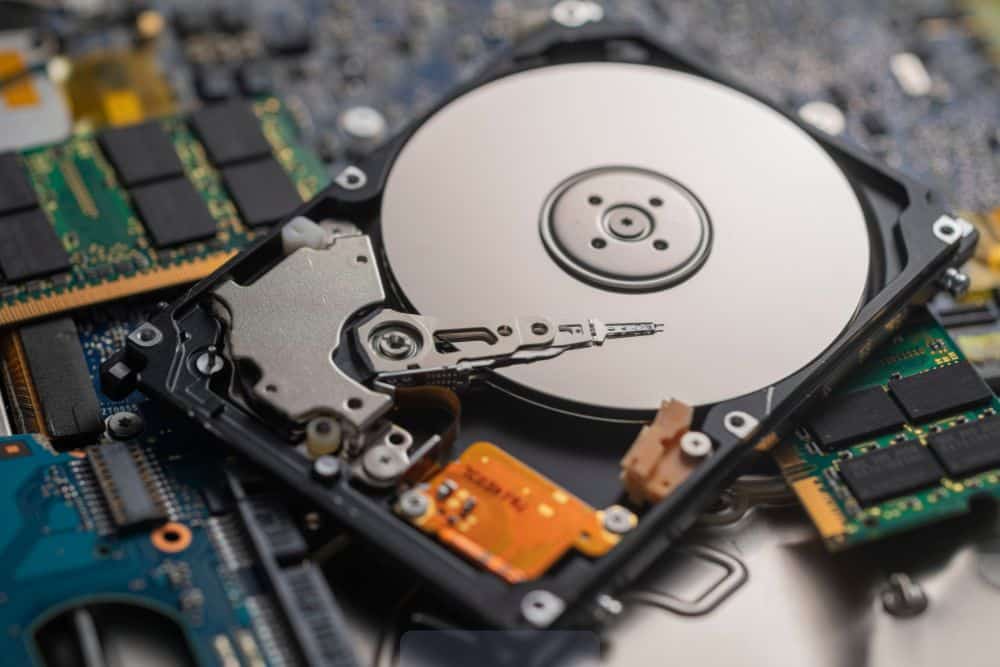
El disco duro de tu portátil juega un papel crucial en el rendimiento general de tu equipo, ya que es el encargado de almacenar todos los archivos importantes, los programas que usas y el sistema operativo que permite que tu computadora funcione. Sin embargo, como cualquier otro componente electrónico, el disco duro puede verse afectado por diversos problemas a medida que envejece o por un uso inapropiado.
Estos daños no solo pueden poner en peligro tus datos, sino que también pueden causar una disminución en la velocidad y funcionalidad de tu dispositivo. Si eres nuevo en el mundo de la computación, puede que no sepas cómo identificar si tu disco duro está fallando. Aquí te mostraremos las señales más evidentes de que algo no va bien con tu disco duro, cómo prevenir estos problemas y qué pasos seguir si temes que tu disco duro haya sufrido algún daño.
¿Por qué es importante saber si tu disco duro está dañado?
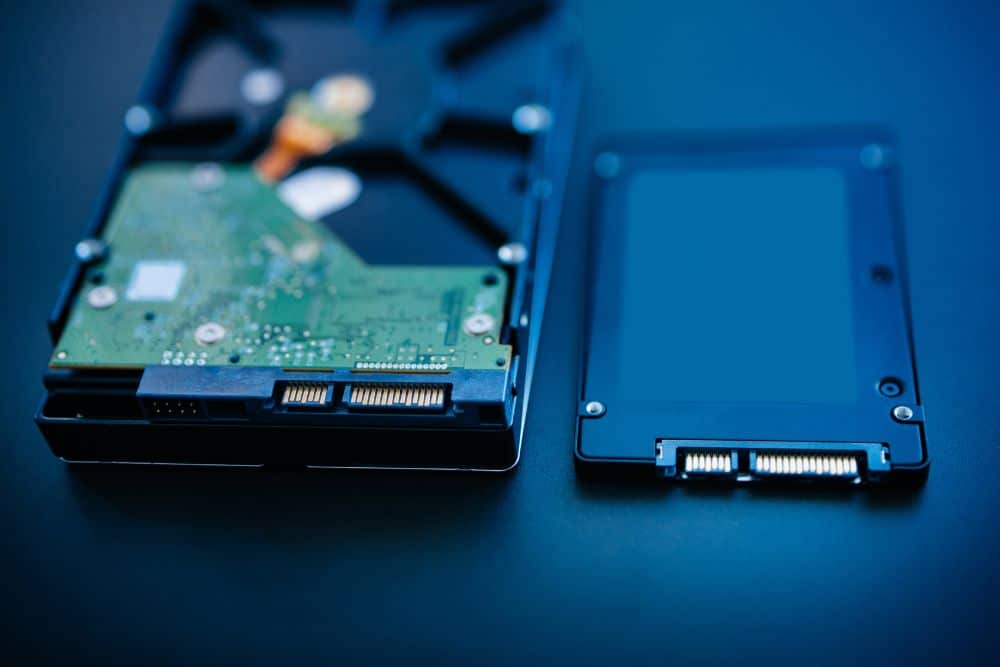
El disco duro, también conocido como HDD (disco duro mecánico) o SSD (unidad de estado sólido), es esencial para el funcionamiento de tu portátil. Si el disco duro está dañado, no solo perderás el acceso a tus archivos, sino que también puedes experimentar un rendimiento lento o incluso la incapacidad de iniciar el sistema operativo. Detectar una falla a tiempo te permitirá realizar copias de seguridad de tus datos importantes y tomar las medidas necesarias antes de que el problema se agrave.
Síntomas comunes de un disco duro dañado
Aunque cada caso puede ser único, existen ciertos síntomas comunes que indican que el disco duro de tu portátil podría estar fallando. Si experimentas cualquiera de estos problemas, es hora de investigar más a fondo y considerar la posibilidad de reemplazar el disco duro o hacer una reparación.
1. Ruidos extraños provenientes del disco duro
Un indicio claro de que tu disco duro podría estar en problemas son los ruidos inusuales que emite. Si notas sonidos como clics, zumbidos o ruidos repetitivos provenientes del área donde está instalado el disco, es probable que algo esté fallando. Los discos duros mecánicos (HDD) tienen piezas móviles, como los discos giratorios y las cabezas de lectura, que pueden desgastarse con el uso prolongado o sufrir daños si el portátil recibe golpes o está sometido a un uso intensivo. Cuando estas partes se dañan, los ruidos extraños suelen ser una advertencia de que el disco está comenzando a fallar.
Los ruidos no siempre son sinónimos de un daño inminente, pero si notas que estos ruidos se vuelven más frecuentes o más intensos, es recomendable hacer una copia de seguridad de tus datos lo antes posible y llevar el portátil a un técnico especializado.
2. Lentitud extrema o fallas al arrancar
Si tu portátil está funcionando más lentamente de lo habitual, con tiempos de carga más largos para iniciar el sistema operativo o abrir programas, esto podría ser un indicio de que el disco duro está fallando. A medida que un disco duro envejece o se daña, el acceso a los datos puede volverse más lento, ya que las cabezas de lectura/escritura tienen más dificultad para acceder a la información almacenada.
Si además experimentas fallas al arrancar, como que el sistema operativo no se cargue correctamente o que el portátil se quede atascado en la pantalla de inicio, podría ser que el disco duro esté deteriorado y necesite reemplazo.
3. Pérdida de datos
La pérdida de datos es uno de los síntomas más graves de un disco duro dañado. Si de repente no puedes acceder a tus archivos, si algunos archivos aparecen corruptos o si el sistema te muestra errores al intentar abrir documentos o aplicaciones, esto puede ser una señal de que el disco duro está fallando. La corrupción de archivos también puede ser causada por sectores defectuosos en el disco, que son áreas del disco que ya no pueden almacenar datos de manera fiable.
Si encuentras que tus archivos están desapareciendo o que no puedes acceder a ellos de forma intermitente, es crucial que realices una copia de seguridad de tus datos lo antes posible. Un programa de recuperación de datos podría ayudarte a recuperar archivos perdidos, pero cuanto más tarde, menos probabilidades hay de recuperar la información.
4. Sobrecalentamiento
El sobrecalentamiento es otro factor que puede afectar negativamente al disco duro de tu portátil. Si el disco duro se calienta demasiado, ya sea por falta de ventilación, acumulación de polvo o problemas internos, puede sufrir daños a largo plazo. El calor excesivo puede provocar la expansión de los componentes internos y hacer que el disco duro falle o se detenga completamente.
Para evitar el sobrecalentamiento, es importante asegurarse de que el portátil esté en un lugar ventilado y que el sistema de refrigeración funcione correctamente. Si el ventilador de tu portátil hace más ruido de lo habitual o si el dispositivo se calienta rápidamente, podría ser un signo de que el disco duro está experimentando problemas relacionados con la temperatura.
5. Errores frecuentes del sistema operativo
Si tu portátil comienza a mostrar errores o pantallas azules de vez en cuando, es posible que el problema esté relacionado con el disco duro. Los errores del sistema operativo, como bloqueos frecuentes o reinicios inesperados, pueden ser causados por sectores defectuosos en el disco duro que afectan la lectura y escritura de datos esenciales para el funcionamiento del sistema operativo.
Además, si el sistema operativo tarda más de lo normal en arrancar o si el proceso de apagado se alarga, esto también puede indicar que el disco duro está fallando.
¿Cómo verificar si el disco duro está dañado?
Si sospechas que el disco duro de tu portátil está dañado, existen varias maneras de verificarlo sin necesidad de abrir el dispositivo o recurrir a un técnico especializado. A continuación, te mostramos algunas herramientas y métodos que puedes utilizar para diagnosticar el estado de tu disco duro.
1. Herramientas de diagnóstico del sistema
La mayoría de los sistemas operativos, como Windows, ofrecen herramientas integradas para comprobar la salud del disco duro. En Windows, puedes usar la herramienta CHKDSK para analizar el disco en busca de errores y corregirlos. Para hacerlo, sigue estos pasos:
- Abre el Explorador de archivos.
- Haz clic derecho sobre el disco que deseas verificar (generalmente la unidad C:) y selecciona Propiedades.
- En la pestaña Herramientas, haz clic en Comprobar bajo el apartado "Comprobación de errores".
- Si el sistema encuentra errores, te dará la opción de repararlos.
2. Uso de software de terceros
Si deseas obtener una evaluación más detallada del estado de tu disco duro, existen varias aplicaciones de terceros que te permitirán hacer un diagnóstico completo. Programas como CrystalDiskInfo o HD Tune proporcionan información más específica sobre el estado del disco, los sectores defectuosos y la temperatura del dispositivo. Estas herramientas también te alertarán si el disco tiene signos de fallas graves, como sectores defectuosos o un número excesivo de errores de lectura/escritura.
3. Pruebas de SMART
Los discos duros actuales incorporan una tecnología llamada SMART (Self-Monitoring, Analysis, and Reporting Technology), diseñada para monitorear de manera constante el estado del disco. Esta tecnología permite detectar posibles problemas antes de que se conviertan en fallas graves, proporcionando alertas sobre aspectos como sectores defectuosos o temperaturas anormalmente altas, lo que te ayuda a tomar medidas preventivas antes de que el disco deje de funcionar.
Existen diversas herramientas, tanto gratuitas como de pago, que te permiten leer los datos SMART de tu disco duro. Si los valores de SMART muestran anomalías, es hora de considerar un reemplazo antes de que el disco duro falle por completo.
¿Qué hacer si el disco duro está dañado?
Si después de realizar las pruebas y verificar los síntomas, llegas a la conclusión de que el disco duro de tu portátil está dañado, no todo está perdido. A continuación, te ofrecemos algunos pasos a seguir:
1. Realiza una copia de seguridad
Si aún puedes acceder a los datos, haz una copia de seguridad inmediatamente. Utiliza un disco duro externo, un servicio de almacenamiento en la nube o una memoria USB para respaldar tus archivos más importantes. Si el disco duro está tan dañado que no puedes acceder a los datos, considera utilizar software de recuperación de datos o acudir a un especialista en recuperación.
2. Reemplaza el disco duro
Si el disco duro está más allá de la reparación, la mejor opción es reemplazarlo por uno nuevo. Si tienes un HDD, considera actualizar a un SSD, ya que los SSD son más rápidos, duraderos y eficientes energéticamente. Si no estás seguro de cómo reemplazar el disco, puedes acudir a un técnico especializado o realizarlo tú mismo si tienes los conocimientos necesarios.
3. Reinstala el sistema operativo
Una vez que hayas reemplazado el disco duro, deberás reinstalar el sistema operativo. Asegúrate de tener una copia de instalación de Windows o el sistema operativo que prefieras, y sigue los pasos para instalarlo desde una unidad USB o un DVD.
El disco duro de tu portátil es una parte fundamental de su funcionamiento, y detectar a tiempo los signos de que está dañado puede evitarte muchos problemas. Desde ruidos extraños hasta pérdida de datos o sobrecalentamiento, los síntomas pueden ser variados, pero si sigues los pasos adecuados, podrás identificar el problema y tomar las medidas necesarias.
Ya sea que utilices herramientas de diagnóstico del sistema, programas de terceros o incluso las alertas de SMART, estarás en una mejor posición para manejar cualquier problema relacionado con el disco duro y proteger tus datos antes de que sea demasiado tarde.
Deja un comentario