Cómo ampliar la memoria RAM de tu portátil de forma segura
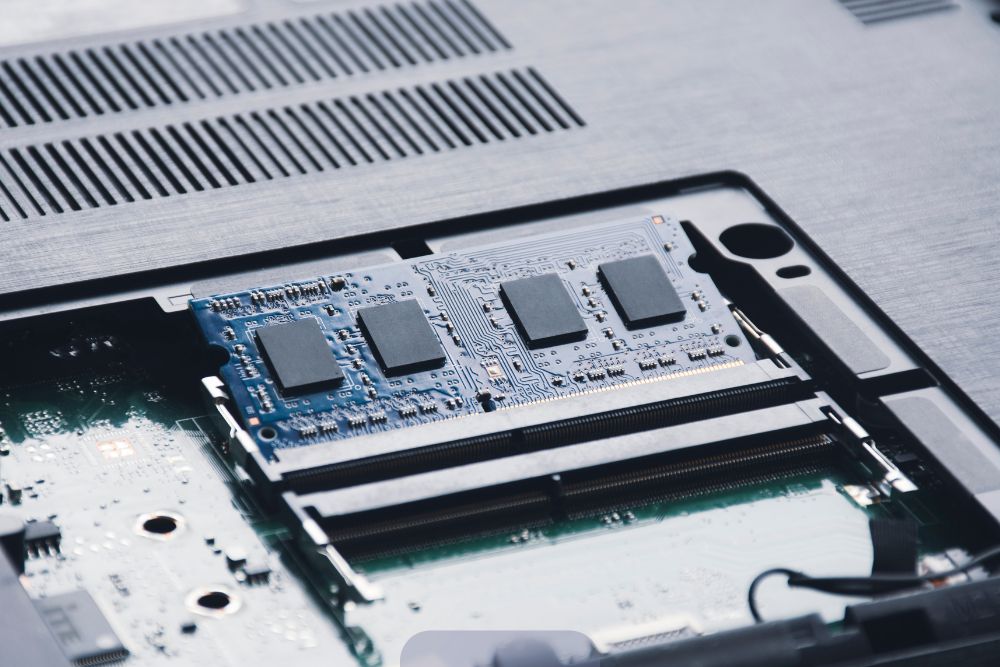
Ampliar la memoria RAM del portátil es una de las maneras más efectivas de mejorar su rendimiento. Con el aumento en la demanda de aplicaciones y tareas que requieren más recursos, la memoria RAM juega un papel crucial en la experiencia del usuario. En este artículo te guiaremos a través del proceso de ampliar memoria RAM del portátil, asegurando que lo hagas de manera segura y efectiva.
¿Por qué ampliar la memoria RAM?
La memoria RAM (Memoria de acceso aleatorio) es el espacio donde tu portátil almacena datos temporales que necesita para ejecutar programas y aplicaciones. Cuando la RAM se llena, el sistema operativo comienza a utilizar el disco duro como memoria virtual, lo que puede ralentizar significativamente el rendimiento del dispositivo. Ampliar la RAM permite mejorar la velocidad del sistema, ejecutar aplicaciones exigentes y aumentar la vida útil del dispositivo.
Aumentar la capacidad de RAM puede hacer que su portátil funcione más rápido, especialmente al ejecutar múltiples aplicaciones. Programas como editores de vídeo o software de diseño gráfico requieren más memoria para funcionar sin problemas. Con más RAM, tu portátil puede manejar tareas más complejas y prolongar su relevancia en un entorno tecnológico en constante evolución.
Comprendiendo la memoria RAM
Existen diferentes tipos de memoria RAM, cada uno con características específicas. La DDR (Double Data Rate) es la más común en portátiles modernos y tiene varias versiones, DDR3, DDR4 y DDR5, cada una más rápida y eficiente que la anterior. La SDRAM (RAM dinámica síncrona) sincroniza su funcionamiento con el reloj del sistema, mejorando el rendimiento. Por otro lado, la LPDDR (Low Power DDR) está diseñada para dispositivos móviles y portátiles, consumiendo menos energía.
La RAM almacena datos temporales que son necesarios para las operaciones actuales del sistema. A diferencia del almacenamiento permanente (como un disco duro o SSD), los datos en la RAM se borran cuando se apaga el dispositivo. Esto permite un acceso rápido a los datos que el procesador necesita para ejecutar aplicaciones y realizar tareas.
Verificación inicial
Antes de comenzar con el proceso de ampliación, es importante verificar ciertos aspectos. No todos los portátiles permiten la ampliación de RAM, algunos modelos tienen la memoria soldada a la placa base, lo que impide cualquier actualización. Para verificar esto, consulte el manual del usuario o visite el sitio web del fabricante. Busca información sobre el tipo y cantidad máxima de RAM que soporta tu portátil (por ejemplo, DDR4 o DDR3).
Además, necesitarás algunas herramientas básicas para realizar el cambio, un destornillador (generalmente Phillips), una pulsera antiestática (opcional pero recomendable) y un lugar limpio y bien iluminado para trabajar.
Proceso de ampliación
Para comenzar, apague el portátil y desconéctese de la corriente. Si tiene batería extraíble, retirala y presiona el botón de encendido durante 10 segundos para liberar cualquier carga residual. Coloque el portátil sobre una superficie suave y utilice el destornillador para quitar los tornillos que sujetan la tapa del compartimento de RAM. Retire cuidadosamente la tapa.
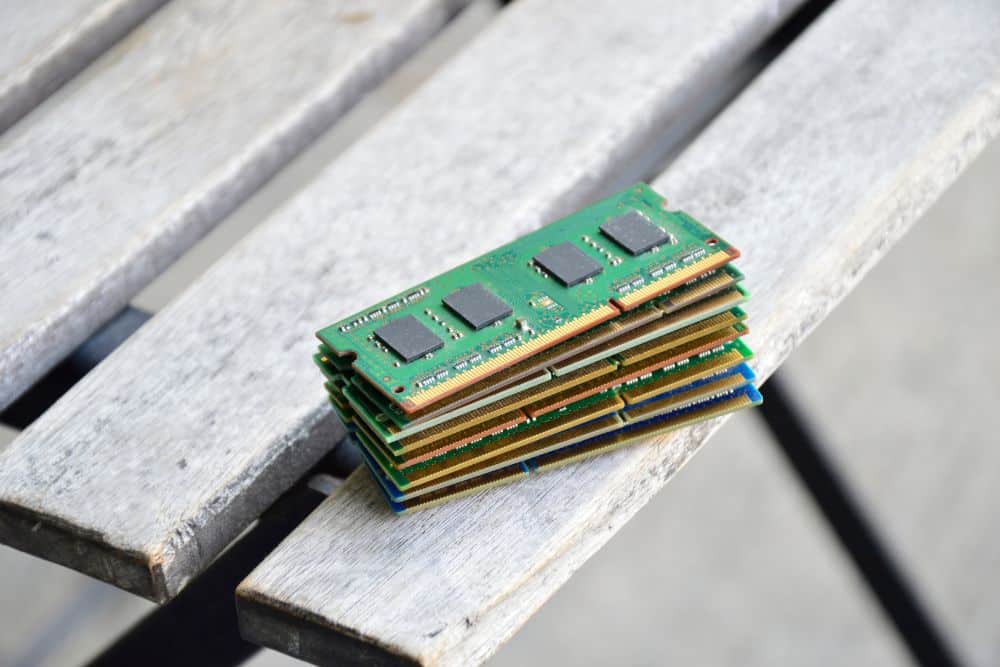
Si está reemplazando módulos existentes, libere los clips metálicos a los lados del módulo y saque el módulo antiguo con cuidado. Luego, alinee los nuevos módulos con las ranuras en un ángulo (generalmente alrededor de 30 grados) y presione hacia abajo hasta que los clips metálicos hagan clic en su lugar.
Verificación post-instalación
Una vez que hayas instalado los nuevos módulos, vuelve a colocar la tapa del compartimento asegurándote de que esté bien cerrado. Conecte nuevamente el portátil a la corriente (sin batería si es extraíble) y enciéndelo. Verifica que la nueva memoria sea reconocida en Windows, haz clic derecho en “Este PC” > “Propiedades” y verifica la cantidad total de RAM instalada.
Consejos adicionales
Para un rendimiento óptimo, especialmente en sistemas que utilizan memoria de doble canal, se recomienda instalar módulos idénticos (misma capacidad y velocidad). Asegúrese también de adquirir memoria RAM de marcas reconocidas para evitar problemas futuros. Es recomendable mantener los módulos antiguos guardados en un lugar seguro por si necesitas revertir cambios.
Mantenimiento posterior
Después de aumentar la memoria RAM, considere realizar un mantenimiento regular en su portátil. Realice limpiezas periódicas para evitar la acumulación de polvo en los ventiladores y actualice periódicamente los controladores y el software para asegurar la compatibilidad y el rendimiento óptimo.
Problemas comunes y soluciones
A veces, después de instalar nueva memoria RAM pueden surgir problemas. Si tu portátil no arranca después de instalar nueva RAM, asegúrate de que los módulos estén correctamente instalados y verifica si son compatibles con tu sistema. Prueba a quitar uno de los módulos e intenta arrancar solo con uno, esto puede ayudar a identificar si uno está defectuoso.
Si después del arranque no ves reflejada la nueva cantidad de RAM, revisa nuevamente las conexiones. Asegúrese de que estén bien asentadas. También puedes comprobar si hay actualizaciones disponibles para tu BIOS, a veces una actualización puede resolver problemas de compatibilidad.
Consideraciones al ampliar la memoria RAM
Ampliar la memoria RAM es una excelente inversión si deseas mejorar tu experiencia informática sin tener que comprar un nuevo dispositivo. Sin embargo, es importante tener en cuenta algunos factores clave, evalúa tus necesidades antes de decidir cuánto aumentar tu RAM considerando las aplicaciones que usas regularmente y sus requisitos específicos. Además, asegúrese de comparar precios entre diferentes proveedores antes de realizar una compra.
Ampliar la memoria como beneficio
Ampliar la memoria RAM no solo mejorará el rendimiento actual de tu portátil sino que también puede prolongar su vida útil al permitirte ejecutar aplicaciones más exigentes y manejar múltiples tareas con mayor eficiencia. Siguiendo estos pasos y recomendaciones estarás bien equipado para realizar esta actualización de manera segura y efectiva.
Recuerda siempre consultar fuentes confiables o buscar ayuda profesional si tienes dudas durante el proceso. Con una planificación y ejecución adecuada podrás disfrutar de un portátil más rápido y eficiente que satisfaga tus necesidades diarias sin problemas.