¿Cómo saber qué disco duro tengo instalado en mi portátil?
Si alguna vez te has preguntado qué tipo de disco duro tienes en tu portátil, no estás solo. Muchas personas en Colombia, tanto en el ámbito profesional como personal, necesitan saber esta información para mejorar el rendimiento de sus equipos o solucionar problemas de almacenamiento.
Cuando te preguntas cómo saber qué disco duro tengo en mi portátil, es probable que quieras conocer detalles sobre el tipo de disco que utilizas, su capacidad y las características específicas de rendimiento. En este artículo, te explicamos cómo identificar el disco duro de tu portátil de forma sencilla y rápida, usando herramientas que están disponibles de manera gratuita.
¿Por qué es importante saber qué disco duro tengo instalado?
Antes de comenzar a investigar el disco duro de tu portátil, es importante entender por qué conocer este dato puede ser útil. En Colombia, muchas personas se enfrentan a la necesidad de actualizar sus dispositivos para mejorar el rendimiento, ya sea para el trabajo, el estudio o el entretenimiento.
Conocer el tipo de disco duro que tienes te permitirá tomar decisiones más acertadas sobre cómo mejorar la capacidad de almacenamiento o la velocidad de tu equipo.
Identificación para actualización o sustitución
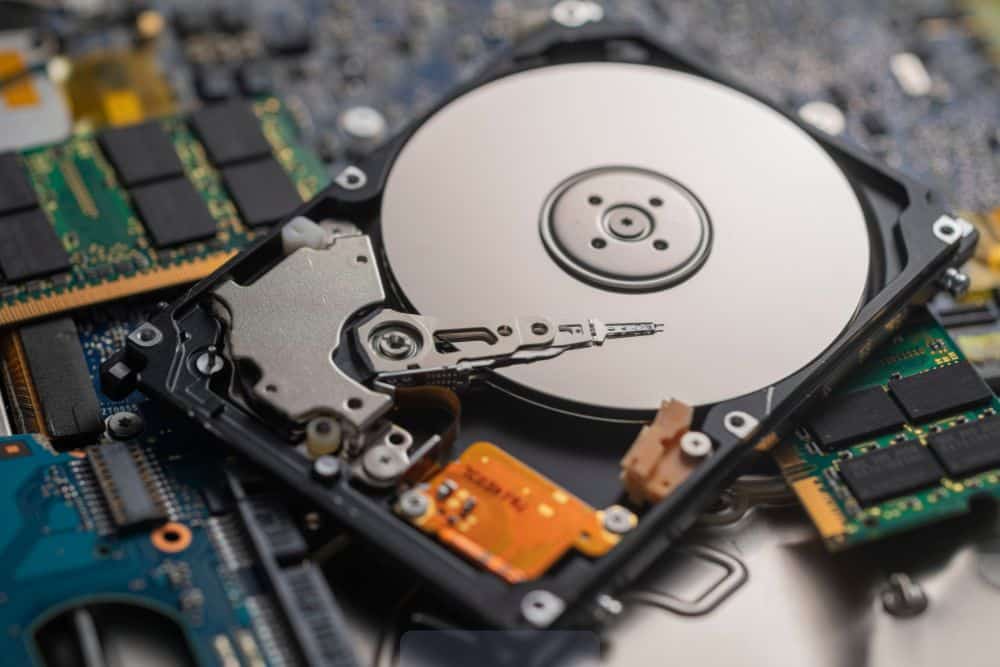
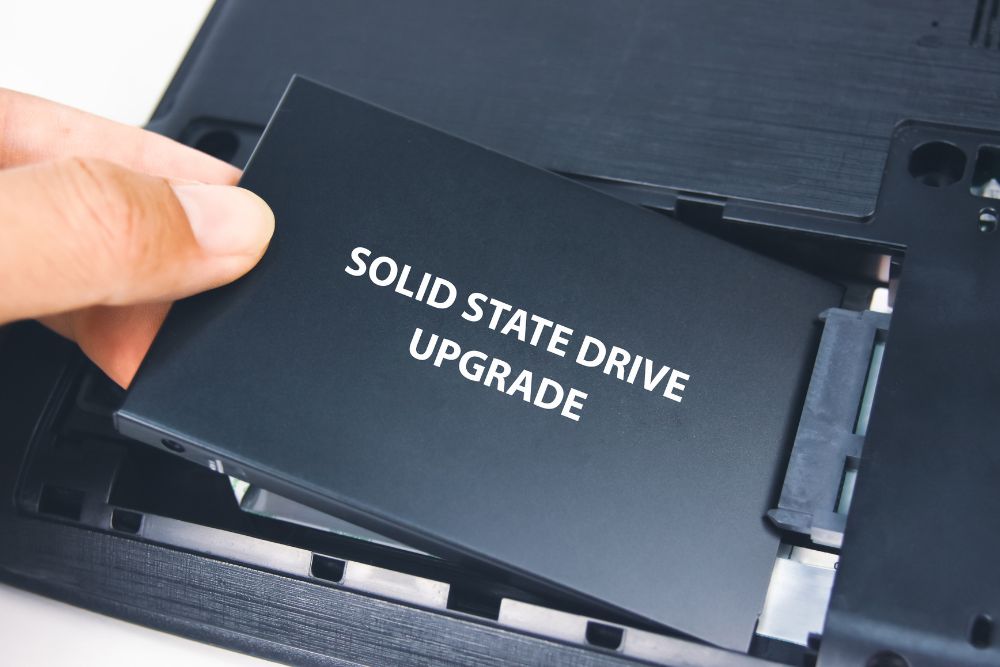
Si estás considerando cambiar el disco duro de tu portátil, saber qué tipo tienes te permitirá seleccionar el adecuado. Por ejemplo, si tu portátil tiene un disco HDD (disco duro mecánico), puedes optar por un SSD (disco de estado sólido) para mejorar la velocidad de arranque y la transferencia de archivos. Además, si tu disco tiene poco espacio, sabrás si es conveniente adquirir uno con más capacidad.
Comprobación de compatibilidad
Al conocer el tipo de disco duro, puedes asegurarte de que cualquier reemplazo o ampliación sea compatible con tu sistema. Algunas computadoras requieren discos duros específicos, como SATA, NVMe o M.2, que varían según el modelo y la marca.
Métodos sencillos para saber qué disco duro tengo
Hay varias formas de saber qué disco duro está instalado en tu portátil. Los métodos varían según el sistema operativo que utilices, pero todos son bastante sencillos. A continuación, te mostramos las formas más comunes y fáciles de obtener esta información en tu portátil en Colombia.
Usando el Administrador de Dispositivos en Windows
Una de las formas más rápidas de saber qué disco duro tienes instalado en tu portátil con Windows es mediante el Administrador de Dispositivos. Este método es útil si no eres un experto en tecnología y necesitas una solución rápida. A continuación, te explicamos los pasos:
- Abre el menú de Inicio y busca “Administrador de dispositivos”.
- En la ventana del Administrador de dispositivos, despliega la sección Unidades de disco.
- Allí verás el nombre del disco duro instalado en tu portátil. Si ves un nombre como “ST1000DM010”, es un HDD. Si ves algo como “Samsung SSD”, es un SSD.
Ventaja: Método rápido y sencillo sin necesidad de software adicional.
Desventaja: Te muestra solo el nombre del modelo, no detalles sobre la capacidad o la velocidad.
Usando la herramienta de información del sistema
Otra opción en Windows es utilizar la herramienta de información del sistema, que te ofrece más detalles sobre los componentes de tu equipo. Para acceder a ella, sigue estos pasos:
- Abre el menú de Inicio y escribe “msinfo32” en el campo de búsqueda.
- Selecciona Información del sistema.
- En la ventana que aparece, busca la sección Componentes y luego selecciona Almacenamiento.
Ventaja: Proporciona más detalles sobre el disco, como la capacidad y la marca.
Desventaja: Requiere algunos pasos adicionales para acceder a la información.
¿Cómo saber si mi disco duro es un SSD o un HDD?
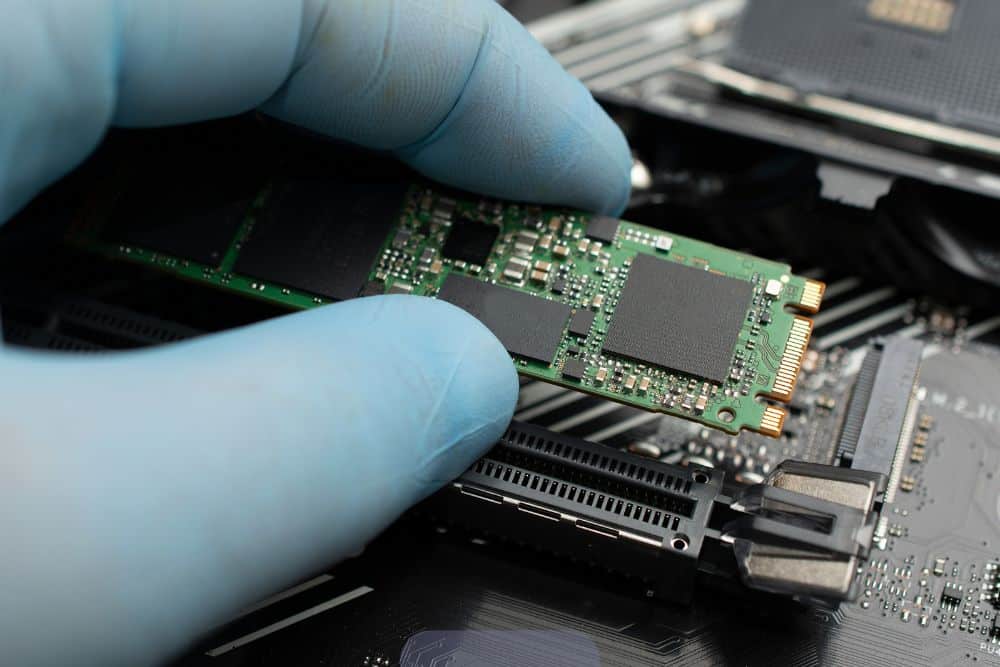
En Colombia, es común que los usuarios deseen saber si su disco duro es un HDD o un SSD, ya que estos dos tipos de discos ofrecen un rendimiento diferente. La manera de distinguir entre un HDD y un SSD es bastante sencilla si sigues estos pasos.
Uso de herramientas de terceros
Existen herramientas de software que te permiten verificar el tipo de disco de manera muy sencilla. CrystalDiskInfo es una de las aplicaciones más populares para obtener información sobre los discos duros, y es gratuita. Solo necesitas seguir estos pasos:
- Descarga CrystalDiskInfo desde su página oficial.
- Instala y abre la aplicación.
- El programa te mostrará el tipo de disco duro instalado, junto con información adicional, como la temperatura y el estado de salud del disco.
Ventaja: Fácil de usar y proporciona información detallada.
Desventaja: Requiere la instalación de un software adicional.
Verificación del tipo de disco mediante el rendimiento
Otra forma de saber si tu disco es un HDD o un SSD es mediante el rendimiento del equipo. Si tu computadora arranca rápidamente y las aplicaciones se cargan de manera casi instantánea, es probable que tengas un SSD. Por otro lado, si notas que tu computadora tarda más en arrancar y en abrir archivos grandes, es probable que tengas un HDD.
Consejos adicionales para optimizar el uso de tu disco duro
Mantén el disco duro libre de archivos innecesarios
Eliminar archivos temporales y no utilizados puede liberar espacio en tu disco y mejorar su rendimiento. En Colombia, muchas personas utilizan herramientas como CCleaner para eliminar archivos innecesarios y mantener el sistema limpio.
Realiza copias de seguridad regularmente
Si tienes un HDD, es más propenso a fallar por el desgaste de sus partes mecánicas. Por eso, es recomendable realizar copias de seguridad frecuentes para evitar la pérdida de datos importantes.
Considera actualizar a un SSD
Si tu computadora aún tiene un HDD, considera actualizar a un SSD para mejorar la velocidad y el rendimiento general del sistema. Los SSD son más rápidos y resistentes, lo que puede hacer que tu computadora funcione de manera mucho más eficiente.
En conclusión, ya sea que utilices Windows o prefieras una herramienta de terceros, los métodos que te hemos mostrado te ayudarán a identificar fácilmente el tipo de disco instalado. Además, si estás buscando, tener esta información te permitirá tomar las mejores decisiones, como actualizar a un SSD o hacer espacio en tu HDD.